TriCaster Studio – Taşınabilir Televizyon Stüdyosu
VideoToaster, TriCaster gibi, video üretim ve yayın sürecinin, başarılı ürünleri hakkında Türkçe kaynak bulmak çok kolay değil. Kısa sürede büyük başarı sağlamış ve onlarca ödülle, kendini ispatlamış olan TriCaster hakkında ne kadar bilgi verirsek, sistemin avantajlarından o kadar çok kişinin faydalanacağını, bunun herkesin yararına olacağını düşünüyorum. Bu nedenle bu yazıda, elimden geldiğince sizlere TriCaster Studio ürününden bahsetemeye çalışacağım.
Tricaster Nedir?
Ürünü geliştiren NewTek’in tanımlamasıyla, TriCaster için “taşınabilir canlı prodüksiyon sistemi” diyebiliriz. Bir başka ifadeyle, yanınızda taşıyabileyeceğiniz, televizyon stüdyosu demek çokta abartı olmayacaktır. Bu sistemi kullanarak, bir televizyon stüdyosu gibi, farklı kaynaklardan gelen videolar arasında geçişler yapabilir, realtime efektlerle görüntüleri süslüyebilir, üzerine yazılar, grafikler, logo basabilir, tüm bunları yaparken elde edilen sonucu aynı anda internetten (internet TV vs.), projeksiyon cihazından (sunumlar için) ve verici üzerinden yayınlayabilir, hatta aynı anda sistemin Sabit Diskine kayıt edebilirsiniz (daha sonradan kurgulama ve banttan yayın için). İhtiyacınız olan ses mikseri, vectorscope, karakter jeneratörü, VTR, internet yayını için encoder, realtime kurgu (video montaj), harici grafik girişi ve hatta realtime chroma key (bluebox), hepsi Tricaster kutusunun içindedir.
TriCaster, TriCaster Pro ve TriCaster Studio
TriCasterdikkat ederseniz, çok farklı amaçlarla kullanılabilecek bir cihaz. Bazıları bu sistemden canlı yayın aracı olarak faydalanıyor. Çünkü, koskoca bir araçta yer alacak birçok bileşen, sistemin içinde. Bisikletle, motosikletle bile canlı yayın aracı yapabilirsiniz. Bazıları sunum, gösteri (ve hatta düğünlerde) birkaç kamerayla o anda hem projeksiyona çıkış, hem de kayıt amacıyla kullanıyor. Bazısı internet Televizyonu olarak kullanırken, Kapalı devre TV yayını (özellikle oteller için) kullananlarda gün geçtikçe artıyor. Farklı kullanım alanlarına yönelik, farklı ihtiyaçlar, bu sisteminde zaman içerisinde farklı modellerinin ortaya çıkmasına sebep oldu. Tricaster modeli, ilk model olması sebebiyle, sadece composite ve Svideo giriş çıkış sunuyordu. Cihazın yayın araçlarında ve TV stüdyolarında kullanımı artınca, component giriş çıkış sağlayan pro sürümü piyasaya sürüldü. Bu iki ürünün kasaları birbirine benzemekte ve toplamda sadece 4.5 kilodur. En son piyasaya sürülen TriCaster Studio ise, bu iki üründen çok daha fazla giriş çıkış özelliği sunması yanı sıra, sanal stüdyo ve yayıncılıkta kullanılabilecek birçok gelişmiş özelliği barındırmaktadır. Bu ürünün kasasıda, kullanıcı arayüzüde diğer modellerden farklıdır. Teknik özellikleri ve bu üç ürünün karşılaştırması için NewTek sayfalarına bakabilirsiniz.
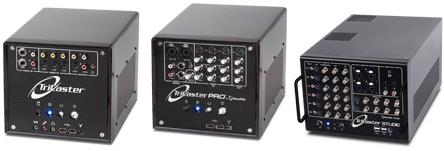
Tricaster, Tricaster Pro ve Tricaster Studio
Tricaster Studio Kullanıcı Arayüzü
Bir sistemin tercih edilebilmesi için, sunduğu özellikler ve fiyatı kadar, en önemli unsurlardan bir taneside kullanıcı etkileşimindeki başarıdır. NewTek firması analog videodan, masaüstü videoya geçişte üstlendiği köprü görevini, eski sistemlere alışmış, kullanıcılarında rahat edebileceği arayüzler tasarlayarak en güzel şekilde başarmıştır. Bu Amiga’da yayınlanan ilk video Toaster’da olduğu gibi, günümüzde kullandığımız VideoToaster, Tricaster sistemlerinde de aynen korunmuştur. Çok geniş bir çevre tarafından kabul görmesinin (kiliselerden, okullara, TV istasyonlarından, şirket içi eğitim projelerine kadar) en önemli etkenlerinden bir tanesi, süphesiz kullanıcı arayüzüdür. Kullanıcı arayüzü, diğer bilgisayar yazılımlarında olduğu gibi menülerde dolaştığınız, özellikleri aramakla uğraştığınız yapıdan çok çok uzakta, gerçek cihazların ekrana yerleştirilmiş, görünümlerine sahiptir. Stüdyodaki VTR, Monitor, Vectorscope ya da resim masası nasılsa, TriCaster arayüzünde de aynı şekilde yer almaktadır. Bilgisayara çok uzak biri bile bu sistemi çok kolay bir şekilde kullanabilir.

Tricaster Studio Kullanıcı Arayüzü
Tamam itiraf ediyorum 🙂 Yukarıdaki arayüzü görünce, bir an uçak kokpitinde olduğunuzu sanmış olabilirsiniz. Ama bir televizyon stüdyosundaki tüm özellikleri size sunmanın en makul ve kolay yolu böyle bir arayüzden geçiyor. Hatta TV stüdyosunda sahip olamayacağınız kadar da kolay bir şekilde… Mesela bir plandan (kameradan) diğerine geçeceksiniz. Bu durumda ses mikserinde ses seviyelerinin ayarlanması gerekir ve normalde bunu stüdyoda farklı kişiler yaparlar. Ama bu sistemde sizin önceden ayarladığınız planlar için ses mikseri, switcher üzerinden görüntülerde geçişlerde otomatik olarak ayarlanan konuma geçer. Tabii ki, istediğiniz gibi müdahale edebilirsiniz. Ama buna ne gerek var ki? Diyelim ki haber spikeriniz ya da yapılan tanıtım ya da sunumda, farklı videolar, konuşmacının cümlesinin bitmesiyle başlamalı ve durmalı. Bunun için VTR’lere elle müdahale etmenize gerek kalmaz. Cue In özelliğiyle VTR’ler yine otomatik olarak çalışmaya ve bitişte bir sonraki videonun başına gidip beklemeye ayarlanabilir. Size düşen sadece Klavyenin boşluk (space) tuşuna basmaktır. Kısacası bu gerçektende bir stüdyoda bulamayacağınız rahat kullanımı size sunar. Arayüzü biraz anlatınca sizde, uçak kokpitinde olmadığınızı, yayın yapmanın aslında ne kadar kolay olabileceğini göreceksiniz.
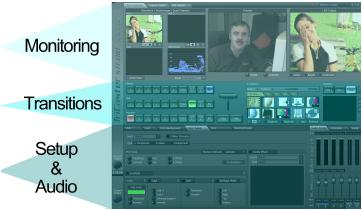
Yukarıdaki resimde de görüldüğü gibi arayüzü üç kısma ayırmak mümkündür. En üst kısımda vectorscope dahil, kaynaklarımızı izlememizi sağlayan sanal monitörler, hemen altında kaynaklar arasında geçişi sağlayan kısım ve en alt kısımda, sanal VTR’leri, diğer bilgisayar ekranlarını yayına verirkenki ayarlamaları, ses mikseri ve sanal stüdyo özelliklerinin ayarlandığı Setup & Audio kısmı yer almaktadır.
Arayüzün hemen üst kısmında üç sekme yer almaktadır. Live Production, Capture Media ve Edit Media. İsimlerinden de anlaşılabileceği gibi Live Production kısmı canlı üretim süreciyle ilgili bölümdür. Yani realtime olarak farklı kameralar arası geçiş, dahili VTR’den video oynatmak, üzerine yazı logo bindirmek, harici bir bilgisayardaki sunumu yayına sokmak, ses, görüntü düzenleme ve efektleri, realtime chroma key, sanal stüdyo vb. özellikleri kullanabildiğiniz kısımdır. Capture Media ise, canlı üretimde olsun, kurguda olsun kullanılacak video klipleri, sesleri yakalayıp, sisteme kayıt ettiğimiz kısımdır. Edit Media ise NewTek’in bir başka ürünü olan Speed Edit’dir. Bu ürün realtime olarak video kurgu (montaj) yapmanızı sağlar. Speed Edit ya da Edit Media kısmı üzerinde ilerde durmayı düşündüğümden, bundan sonraki bölümde Live Production kısmına eğilmeyi planlıyorum.
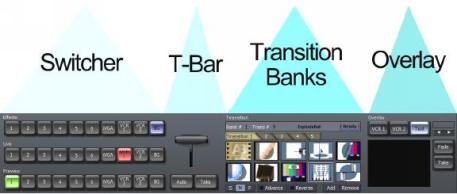
Arayüzün en önemli kısmı yukarıda gördüğünüz ve TV stüdyolarında resim masası olarak adlandırılan kısımdır. Switcher bölümü 6 dış kaynak (6 video giriş), ve 4 içsel kaynağın (iVGA, Playlist1, Playlist2, BG) seçildiği kısımdır. Live satırında yer alan kaynak yayına giderken, Effect ve Preview satırlarındaki kaynaklar farklı efektler ya da ön izleme için kullanılır. Bir yayın ya da canlı performans gerçekleştireceksiniz. Bu durumda kameralarınızı 6 dış kaynağa girersiniz. Tabii ki daha önceden hazırlanmış ve Tricaster’da sıralanmış video klipleride oynatmak isteyebilirsiniz. Bu durumda oynatacağınız klipleri, Sanal VTR olarak adlandırdığımız DDR’lara sıralayıp, Playlist1 ve Playlist2 olarak adlandırılan kaynaklardan seçebilirsiniz. Yayın sırasında ya da canlı performans sırasında başka neye ihtiyacımız olabilir? diye düşündüğümüzde aslında bu kaynaklar çoğu zaman yeterli olacaktır. Ama mesela bir sunum yapılıyor ve konuşmacı bilgisayarındaki powerpoint ya da excel tablosunun projeksiyona verilmesini istedi. ya da kamuoyu araştırması yapmak için, yaptığınız anketin sonuçlarını başka bir bilgisayarda arkadaşlar hazırlıyorlar. Grafiklerini oluşturdular ve gerektiğinde sizin grafikleri yayına sokmanız gerekiyor. Bu durumda iVGA özelliği devreye girer. Tricaster’a ağdan (evet yanlış yazmadım – network’den) bağlanmış bir bilgisayarın ekranını direkt olarak yayına verebilirsiniz. Hatta bir bilgisayarlada sınırlı değilsiniz, networkte yer alan bilgisayarlardan istediğinizi seçip yayına verebilirsiniz.
Bazen hızlı bir şekilde, arka zemin görüntüsüne ihtiyacınız olabilir. Bu tür arka zeminleride BG sütunundan seçebilirsiniz. Kısacası yayına sokmak için canlı kaynaklarımız, Tricaster’da sıralanmış 2 farklı playlistimiz, harici bilgisayar ekranları ve arkazeminlerimiz hazır demektir. Bu kaynaklar arasında geçişi sağlayan kısım ise T-Bar bölümüdür.
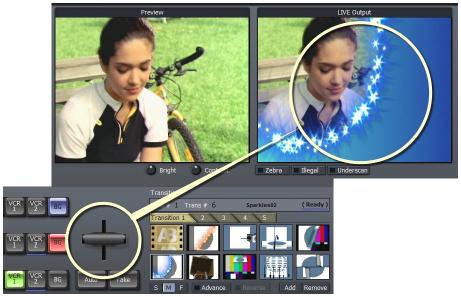
T-Bar kolunu hareket ettirmenizle yukarıdaki resimde görüldüğü gibi, bir kaynaktan diğerine geçiş gerçekleşir. T-Bar’da yer alan Auto tuşuyla, kolu hareket ettirmeden geçişi, Take ile Cut yani anında geçişi sağlarsınız. Geçiş sırasında kullanacağınız DVE (Digital Video Effects) T-bar’ın hemen sağında Transition Banks kısmından seçilebilir. Yaklaşık olarak birbirinden güzel 500 DVE ile kaynaklar arasında geçiş yapabilirsiniz. Bu geçiş efektlerinin bazıları 2D bazıları 3D efektlerdir. Geçiş Efektleriyle ilgili en güzel özellik ise, sizin bu tür geçiş efektlerini hazırlayıp, kullanabilmenizdir. Evet yanlış okumadınız, 3D ve 2D DVE’leri kendi programınıza, yapacak olduğunuz sunuma uygun olarak hazırlayıp, istediğiniz zaman Realtime olarak kullanabilirsiniz.
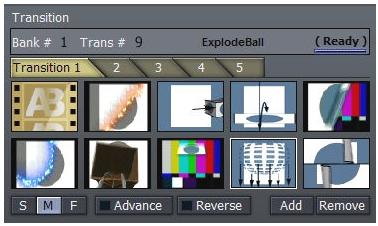
DVE’lerden bir kısmını görüyorsunuz.
Günümüz yayıncılığında olmazsa olmaz özelliklerden bir taneside KJ (karakter jeneratörü) kullanarak, çeşitli yazılar ve grafikle görüntüyü zenginleştirmektir. Overlay kısmından bu tür yazı ve grafikleri görüntünün üzerine bindirmeniz mümkündür. Sistem çok pratik ve güçlü Title özelliğine sahiptir. Size sunulan hazır templatelerden (isterseniz kendinizde hazırlayabilirsiniz), seçip, şablonda düzenlemeleri anında yapabilirsiniz. Overlay kısmından bindirilecek logo, yazı vb. DVE’lerinde üzerine bineceği için, farklı kaynaklar arasındaki geçişten etkilenmez ve her zaman en üstte kalır.

Upstream Efektler (Sanal Stüdyo)
Buraya kadar yazdıklarım aslında Tricaster, Tricaster Pro ve Tricaster Studio’nun hemen hemen ortak özellikleri. Kaynak sayısı ve özellikleri farklılık göstermekle birlikte bu üç üründe bunları sağlıyor. Tricaster Studio hem daha fazla kaynak girişine izin veriyor, hem içerdiği sanal VTR sayısı diğerlerinden fazla. Bunun yanı sıra en büyük farklılığı ise, Upstream Efektlerde yer alıyor. Upstream efekt kavramı teknik olarak tam olarak neyi ifade ediyor, açıklamak biraz zor olabilir. Ama önceden kaynaklarımıza bir efekt uygulamadan direkt olarak saf haliyle kullanabiliyorduk. Tricaster Studio (VideoToaster 5) ile, upstream Efekt kavramı geldi ve kaynaklarımız efekt uygulanarak, kullanılabiliyor. Başka bir değişle, her video kaynağına artık efekt uygulayıp, kaynak olarak seçebiliyoruz. Bu sanal stüdyo dahil olmak üzere birçok yeni uygulamanın elde edilmesini sağladı. Böylece mesela bir sanal stüdyodan, bir başka sanal stüdyoya geçiş yapabiliyoruz. Çünkü her kaynak farklı olarak efektlenebiliyor. TV’lerde çokça kullanılan ve kelebek olarak ifade edilen etkiyide elde etmek bu sayede çok kolay oluyor.
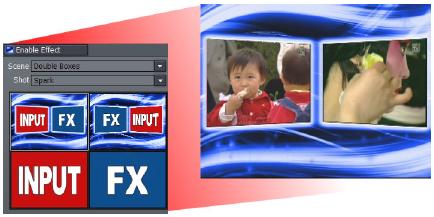
Sanal Stüdyo özelliğine gelince, açıkçası sistem elimize geçmeden önce, bunun VT’de ve Tricaster’da yer alan realtime ChromaKey uygulamasının yeniden paketlenmiş hali olduğunu düşünmedim değil. Tricaster Studio Beta sürümü elimize geçtiğinde, bunun sandığımızdan çok daha iyi bir özellik olduğunu gördük. Genel olarak bahsedecek olursak, sistem otomatik büyütme küçültme yapıyor ve kameranın gördüğü nesneyi, sanal stüdyoda uygun yere yerleştiriyor. Bu sayede mesela bir sanal stüdyoda 3 farklı kamera açısı türünden etkiler elde edilebiliyor. Farklı sanal stüdyolar arasında geçişte mümkün ve sanırım en güzel özelliklerden biri, sanal stüdyonuzdaki ekranlara, farklı bir kaynağı yerleştirebilmeniz.
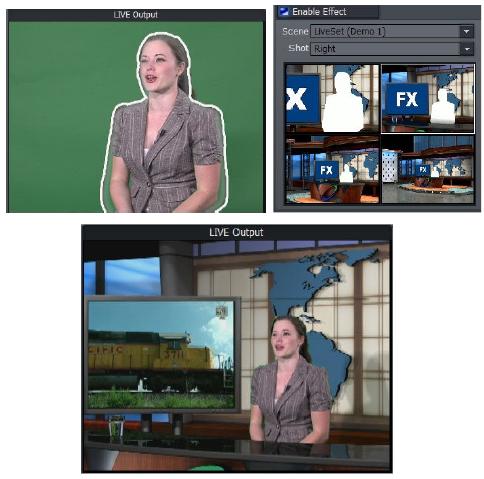
Sistemin en etkileyici yönüyse, yansıma, kırılma, gölge gibi etkileri realtime olarak gerçekleştirmesi. Yukarıdaki resimde Sunucunun gölgesi ve masadan yansıyan görüntüsüne dikkatinizi çekerim. Aynı şekilde ekranda yer alan Tren görüntüsü bir başka kaynak ve bu kaynakta hem masada yansıyor ve hem de masanın üzerindeki bardakta kırılıyor. Bu küçük ama önemli unsurlar, sanal stüdyonun gerçekçiliğini çok etkiliyor ve bir anda gerçek bir stüdyoda yayın yapıldığı hissini uyandırıyor. Oysa tüm bunlar, arka zemini yeşil (mavi) olan, oldukça dar bir alandan başka bir yerde gerçekleşmiyor. Hatta farklı açılar seçilerek, mekanın çok daha derin ve etkileyici görünmesi bile sağlanabilir.
Tricaster Studio’da yer alan daha bir çok özellik olmasına karşın, açıkçası ben yazmaktan biraz yoruldum 🙂 Sizde okumaktan sıkılmış olmalısınız. Aşağıda bir takım videoları izlemeniz için ekliyorum. Videolardan Tricaster/Tricaster Pro ve Tricaster Studio hakkında birçok konuyu izlemeniz mümkün. 22-25 Kasım 2007 tarihleri arasında, düzenlenecek olan 11.Uluslarası Uydu İletişimi, Kablo, Yayıncılık ve TV sektörü Fuar ve Konferansına katılırsanız, AGF Multimedia, standına uğramanız durumunda, sistemi canlı olarak kullanma ve deneme şansına sahip olabilirsiniz. Yine AGF Multimedia sitesinde Tricaster’ın özelliklerine ayrıntılı olarak değinilmiştir. Sistem hakkında aklınıza takılan soru ve sorunlarınızı bu başlığa yorum olarak iletirseniz, cevaplamaya çalışırım. Şimdilik hoşça kalın…
[Youtube]tIKCLbsI1AI[/Youtube]
NewTek tanıtım videosu
[Youtube]BEIn4uyEySA[/Youtube]
NewTek tanıtım videosu 2 (Philip Nelson)
[Youtube]iHXhDdOGdZw[/Youtube]
SkyNews Haberlerde Tricaster tanıtımı
[Youtube]rT3ZNGavhc8[/Youtube]
Tricaster tanıtımı
[Youtube]QHd8tASs9zs[/Youtube]
Dave Sweeney Tricaster tanıtımı
[Youtube]te_wknOovbE[/Youtube]
NewTek Tricaster Studio tanıtımı




selam kolay gelsin.tricaster studıo hakkında soru soracamda.yakında rusça,kazakça ve türkçe yayın yapacak bir tv kuracam uydu üzerinden bana bu kullanuşlı ve pratik geldi.bunda altyazı olayı ve dil desteği nasıl fiyatını da söylerseniz memnun olurum.
Bu sistemlerde font yazı stili konusunda bir sorun yok. Sisteme kurduğunuz fontlarla istediğiniz gibi yazabilirsiniz. Arapça gibi sağdan sola, ya da standart soldan sağa yazmanız mümkün. Sistemde Title Template adında bir özellik var. Bu sayede, yazılar yazılabiliyor. Fakat eğer bir TV stüdyosu kuracaksanız, VideoToaster VT [5] çok daha işinizi görebilir. Tricaster Studio’nun tüm özelliklerine ve daha fazlasına sahip olacak.
VideoToaster Tricaster’ın daha çok özelliğe ve genişleme yeteneğine sahip versiyonudur. Bence siz AGF (212) 631 5893’den Aydemir Bey’le görüşüp her iki sistem hakkında da ayrıntılı bilgi alınız. Fiyat konusuna gelince, Tricaster ve VideoToaster VT’nin çok avantajlı olduğunu göreceğinize eminim. Kolay gelsin.
Çok güzel bir paylaşım. teşekkür ederim
Evet gerçekten işe yarar bir alet.
merhabalar fotoğrafcıyım düğün klipleri yapmak istiyorum bunun gibi bir görüntü miserine ihtiyacım var ne marka ve model önerirsiniz. 3 kamara girişli olsa yeterli ilginizi bekliyorum.